「健康管理」機能とは
健康状態の数値を記録し、いつでも確認することが出来る機能です。
毎日の体重や体脂肪率を記録する「毎日体重記録」機能と、毎年の健康診断結果を記録する「健康診断記録」機能があります。
こまめに健康状態を記録していくことで、ご自身の健康管理に活用できます。
■毎日体重記録の方法はこちら
■健康診断記録の方法はこちら
■体成分測定結果記録の方法はこちら
■野菜摂取量測定結果記録の方法はこちら
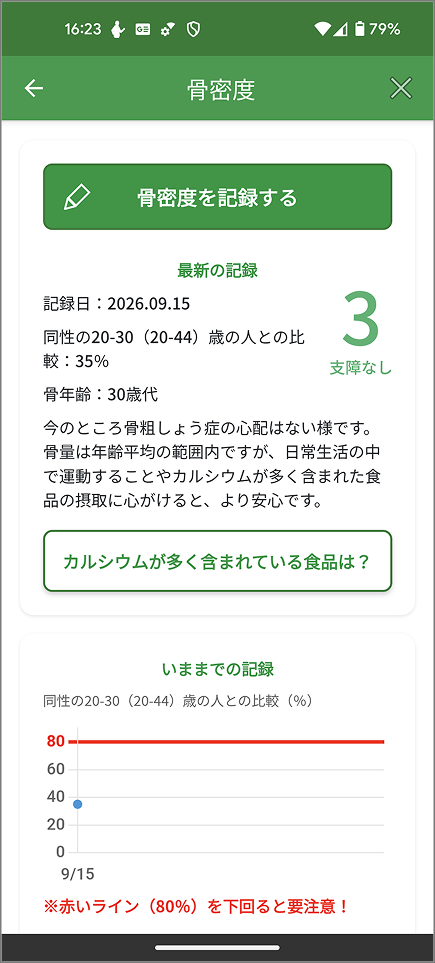
■骨密度測定結果記録の方法はこちら
「毎日体重記録」
体重・体脂肪率の入力と、入力した記録を見る方法です。
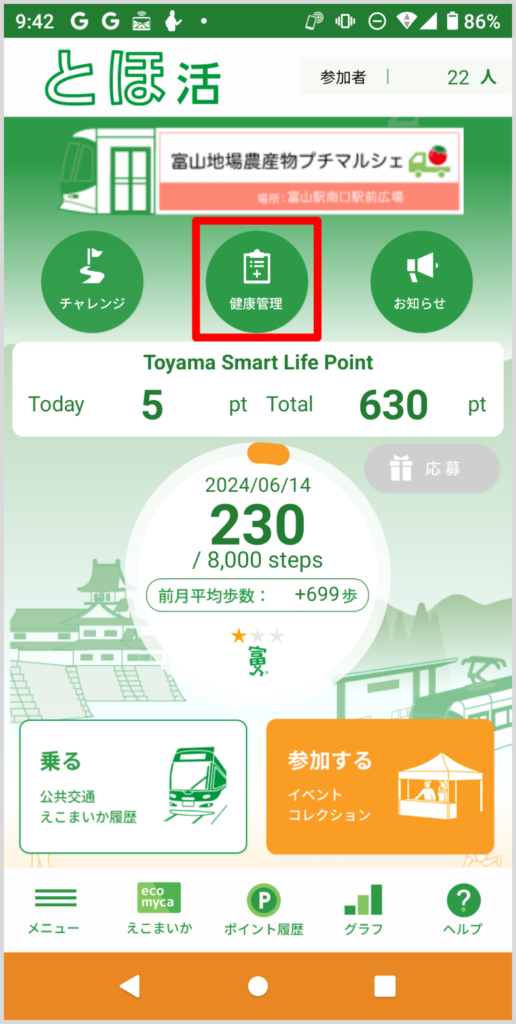
1. アプリトップの「健康管理」をタップします。
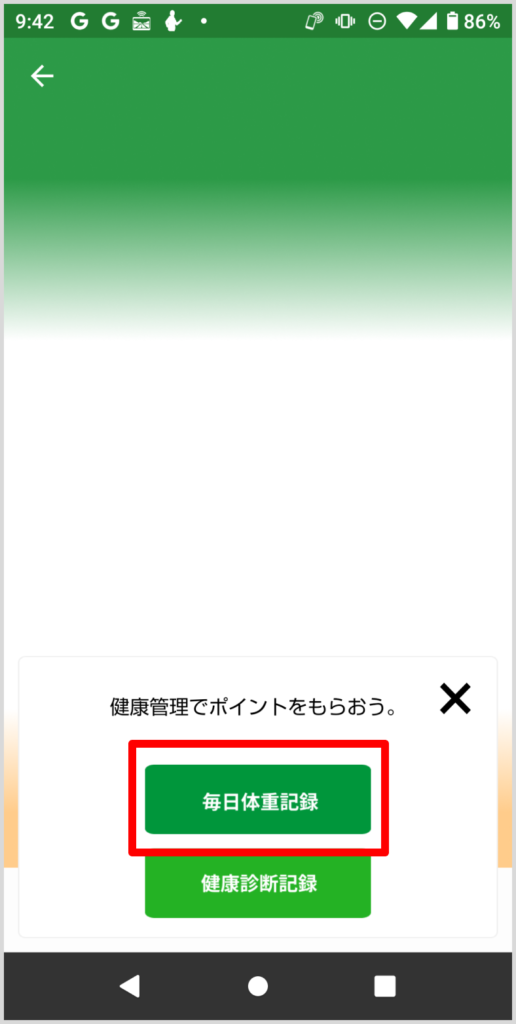
2. 「毎日体重記録」をタップします。
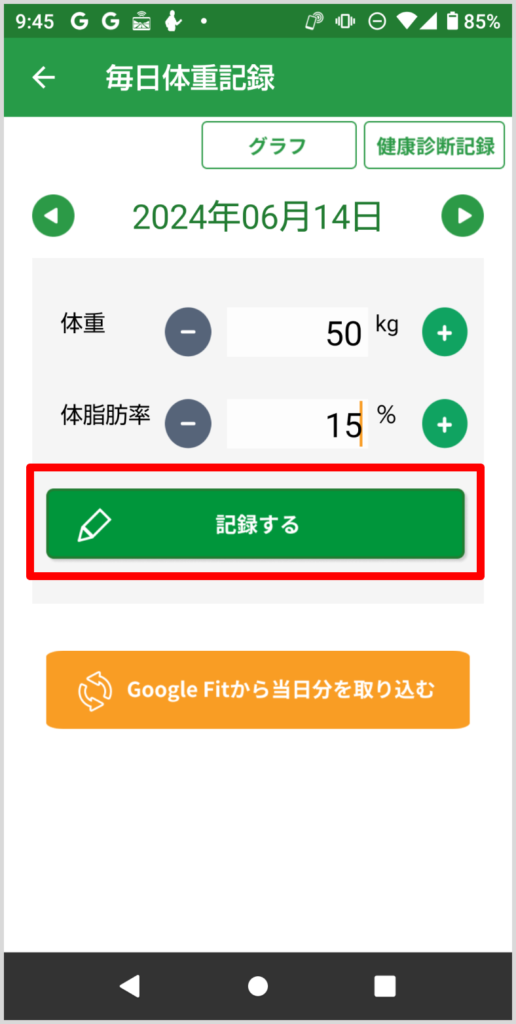
3.当日の体重と体脂肪率を入力し「記録する」をタップします。
どちらか一方のみでも記録できます。
当日分の数値を記録すると1日1回ポイントを取得できます。
※過去の分も記録できますが、ポイントは取得できません。
【Androidの場合】
Google Fit内に体重のデータを記録している場合は「Google Fitから当日分を取り込む」をタップして取り込むことが出来ます。
【iPhoneの場合】
ヘルスケア内に体重のデータを記録している場合は「ヘルスケアから当日分を取り込む」をタップして取り込むことが出来ます。
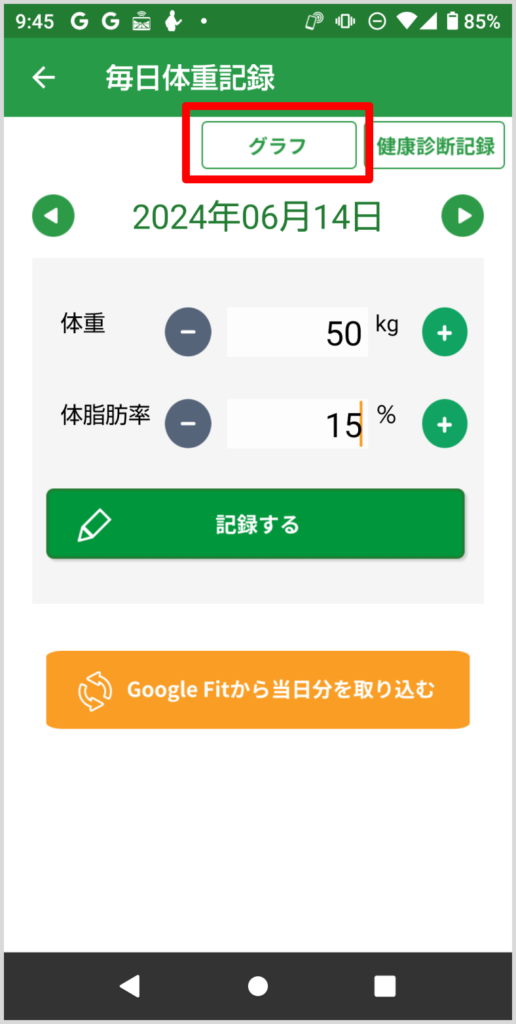
4.記録画面から「グラフ」をタップすると、当週のグラフ画面に切り替わります。
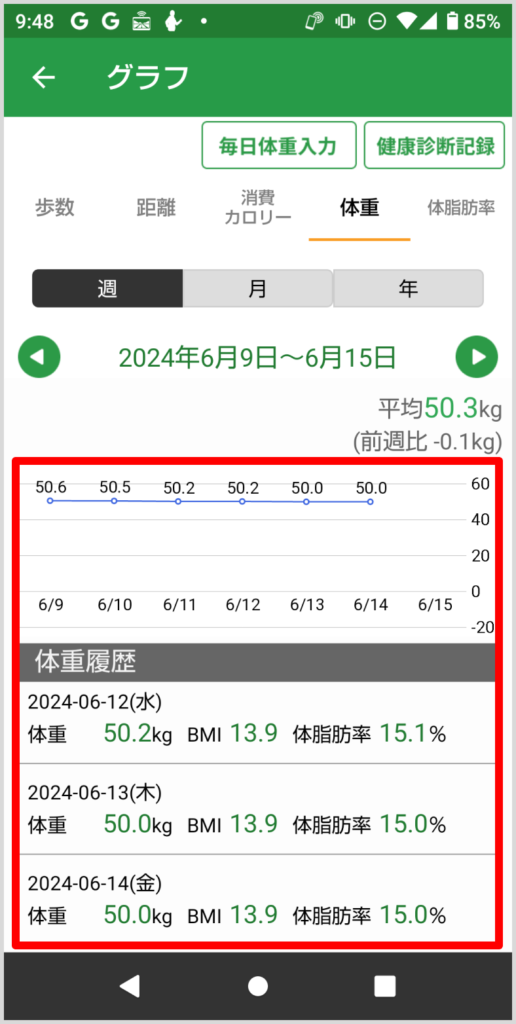
数値の数値の推移を折れ線グラフで表示する部分と、履歴を表示する部分があります。
「健康診断記録」
健康診断結果の入力方法と、入力した記録を見る方法です。
1. アプリトップの「健康管理」をタップします。
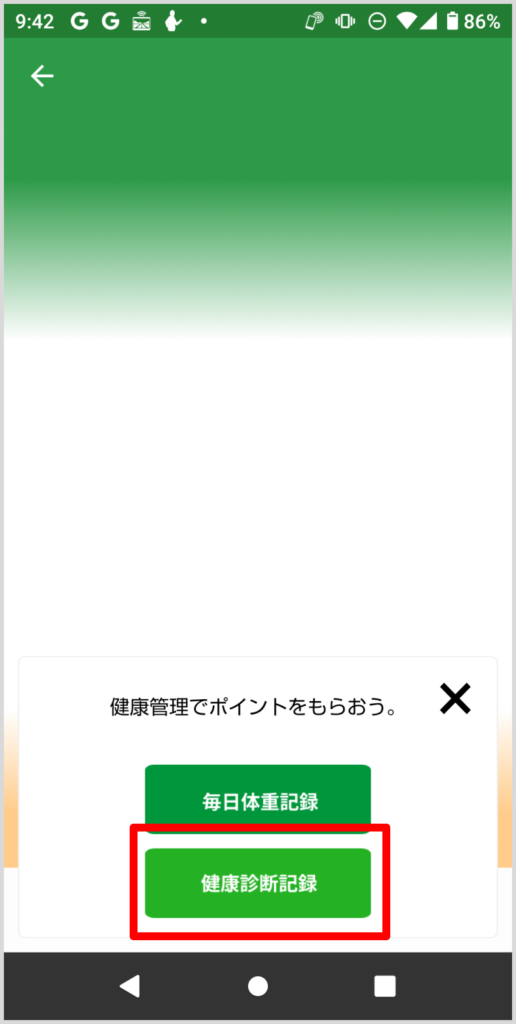
2. 「健康診断記録」をタップします。
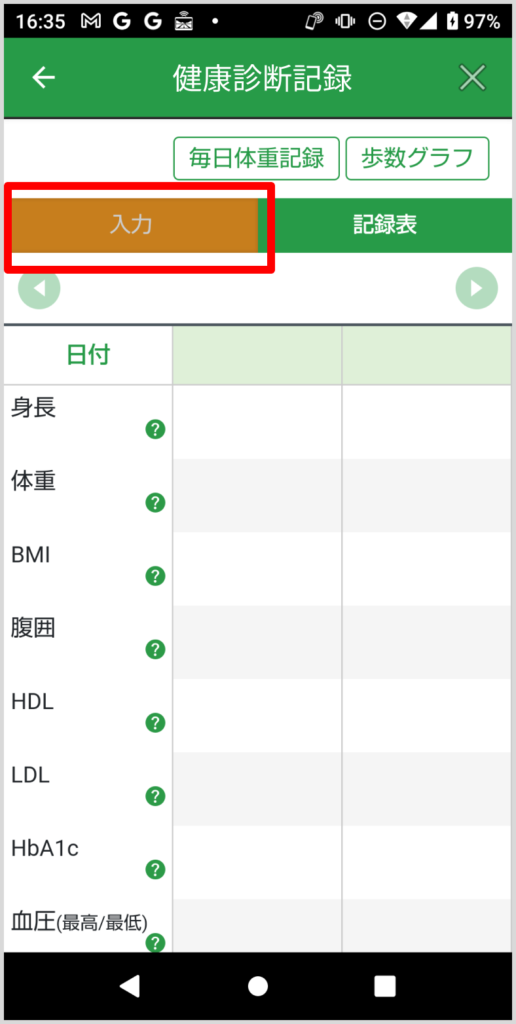
3.記録画面に切り替わったら「入力」をタップします。
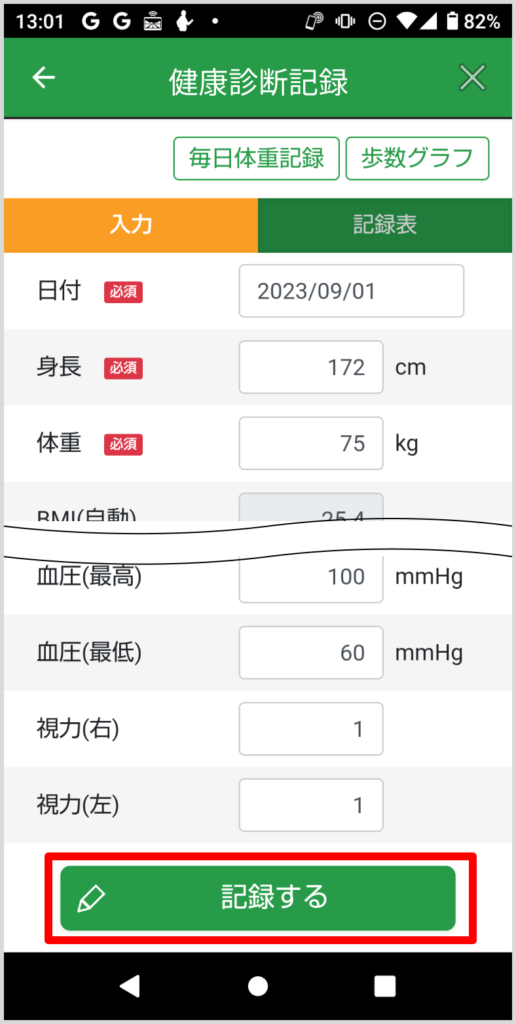
4.項目欄に数値を入力し「記録する」をタップします。
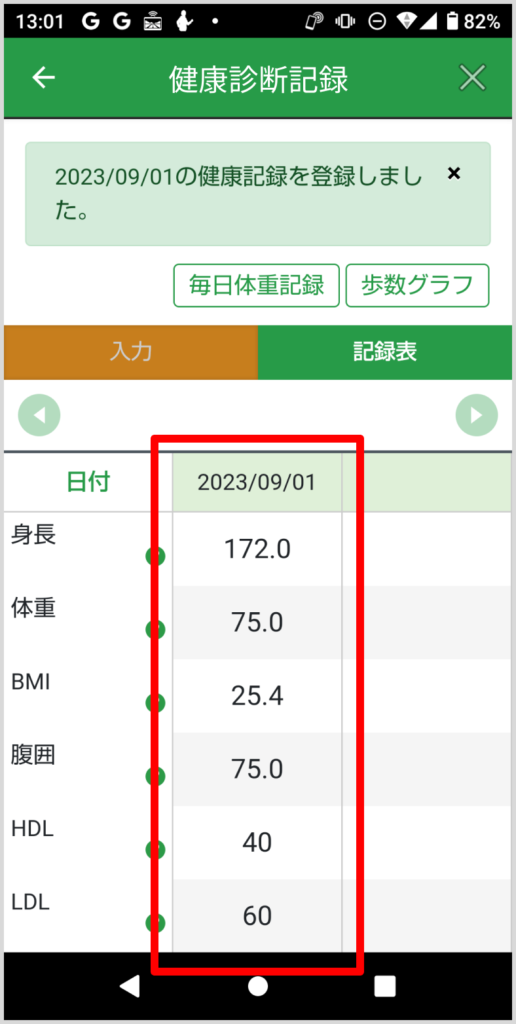
5.「健康記録を登録しました」と表示され、入力内容が記録表に反映されます。
年に2回健康診断を受診し、とほ活に2回記録した場合でもポイント取得は年1回となります。
ポイントを取得できるのは当年度の健康診断結果を入力した場合のみです。過去の結果の入力は可能ですが、ポイントは取得できません。
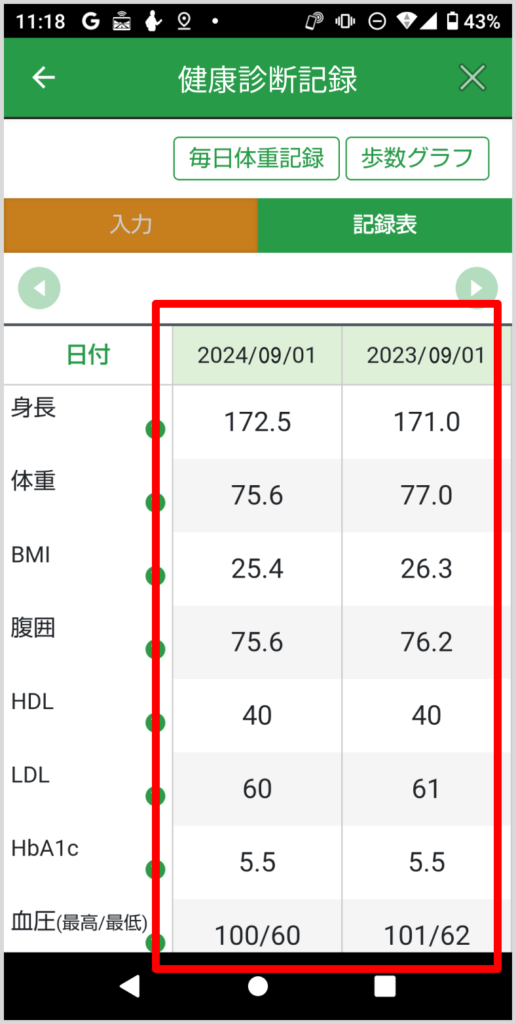
6.毎年入力していくと、画面をスクロールして結果の推移を確認できるようになります。
一番左側の列に、最新の健診結果が表示されます。
「体成分測定結果記録」
体成分測定結果の入力方法と、入力した記録を見る方法です。
※対象機器は、InBody380N、770、470 です。
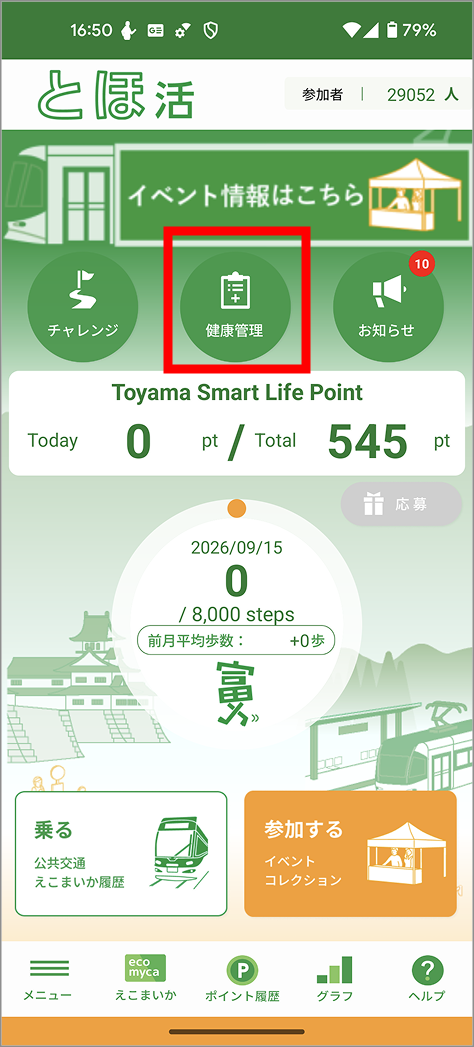
1. アプリトップの「健康管理」をタップします。
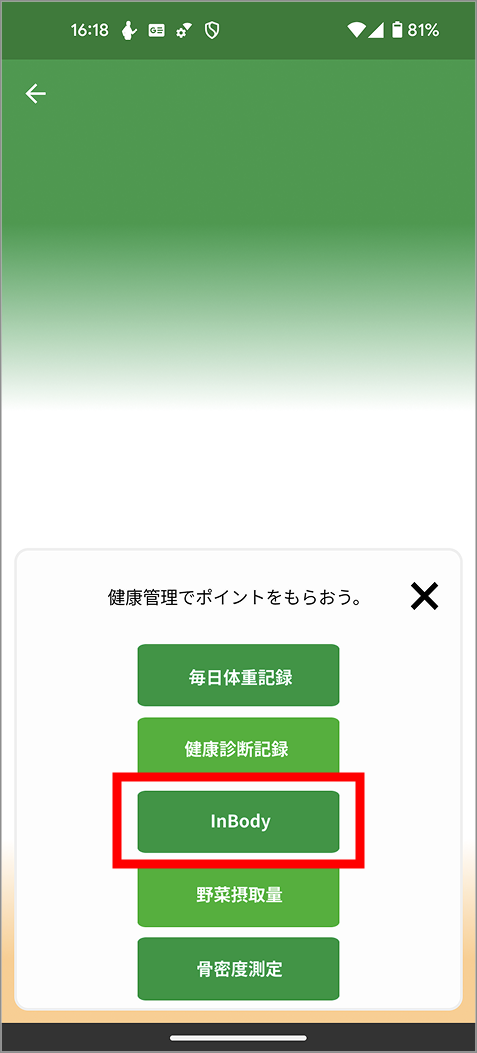
2.「InBody」をタップします。
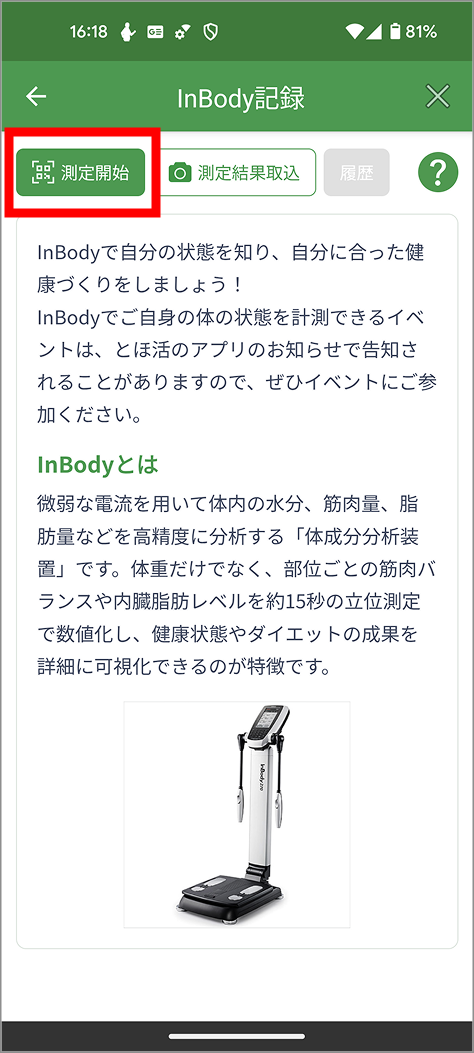
3.測定する場合は「測定開始」をタップします。
※InBody770、470での測定の場合はタップ不要です。
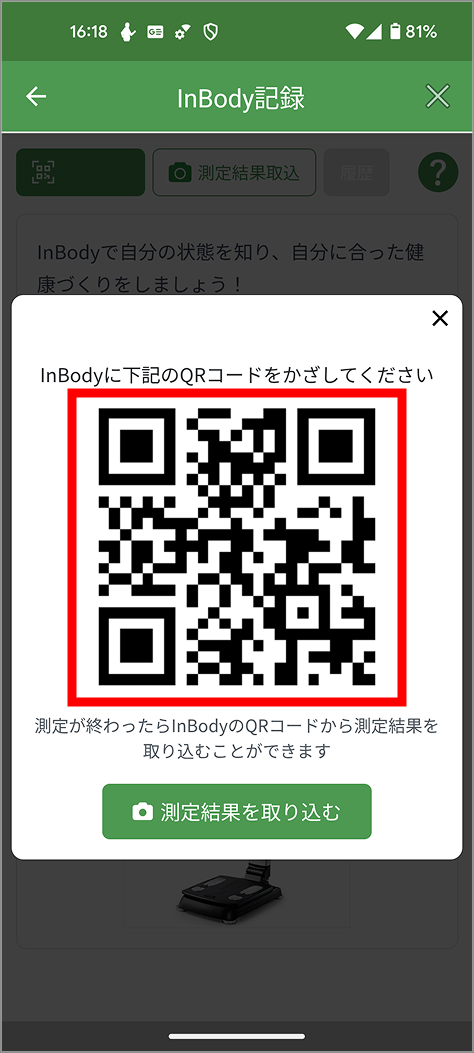
4.表示されたQRコードをInBody測定機器にかざして測定します。
(Inbody770、470は読取り機能がない機器のため、手入力して測定となります。)
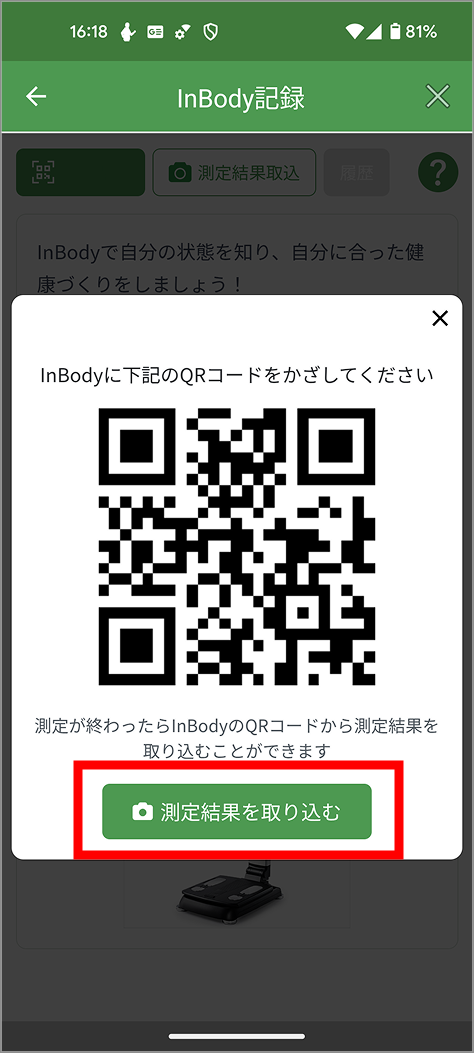
5.測定後、「測定結果を取り込む」をタップするとカメラが起動するため、InBodyが出力する測定結果のQRコードを読み取ります。
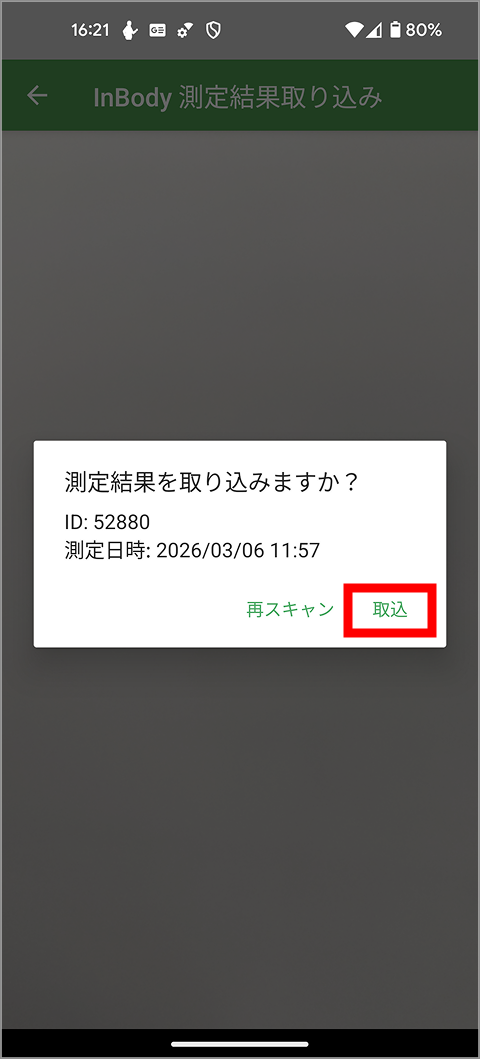
6.結果を取り込むは場合は「取込」をタップします。
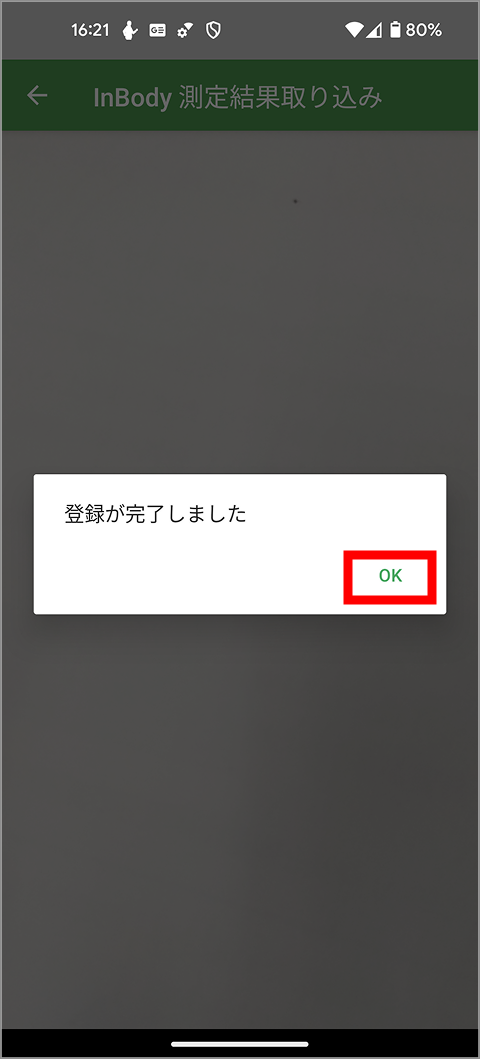
7.「OK」をタップします。
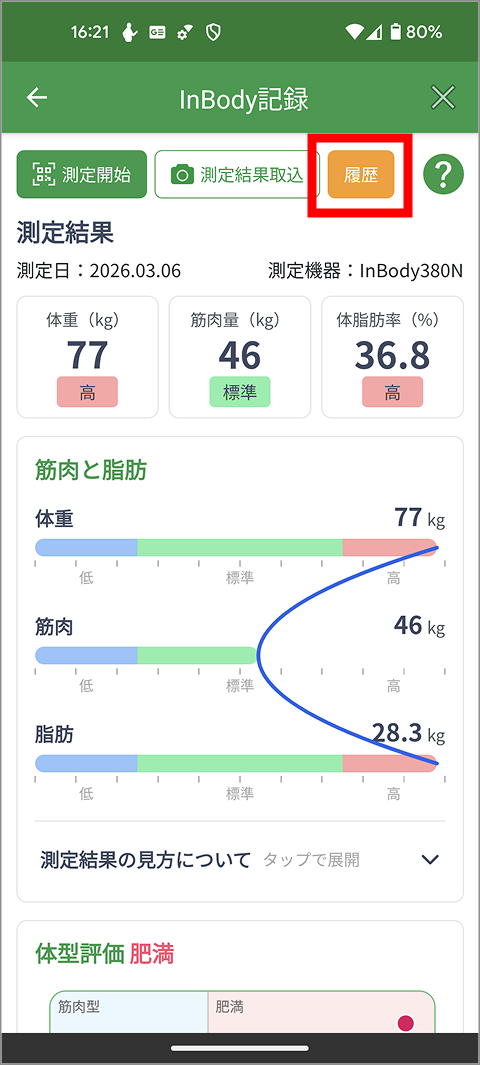
8.測定結果が取り込まれ、最新の測定結果が表示されます。
「履歴」から過去のデータのグラフを確認することができます。
「野菜摂取量測定結果記録」
野菜摂取量測定結果の入力方法と、入力した記録を見る方法です。
※対象機器は、ベジメータです。
1. アプリトップの「健康管理」をタップします。
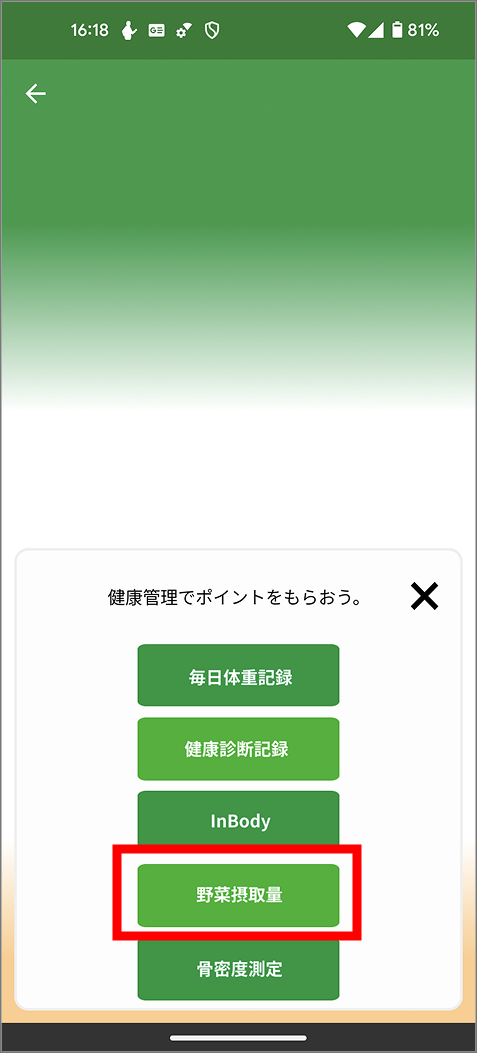
2.「野菜摂取量」をタップします。
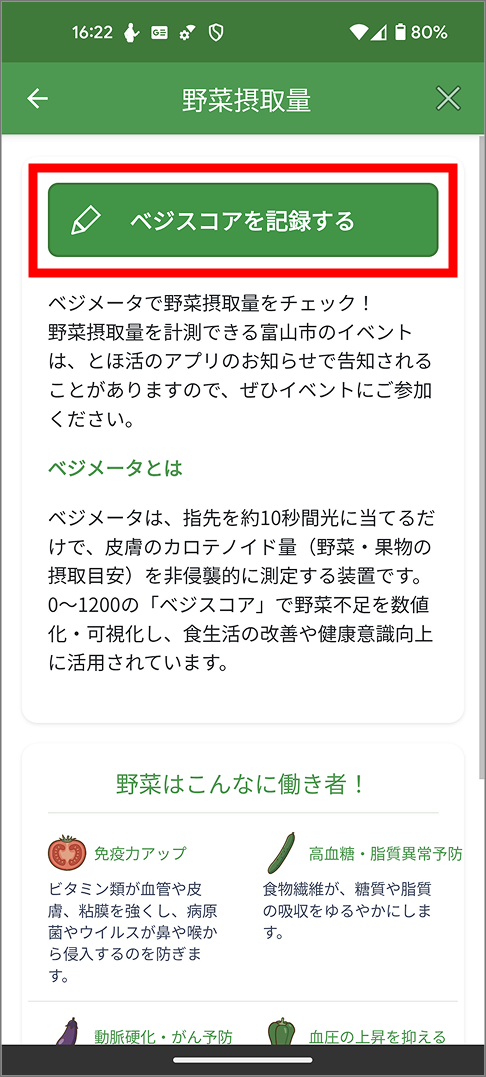
3.「べジスコアを記録する」をタップします。
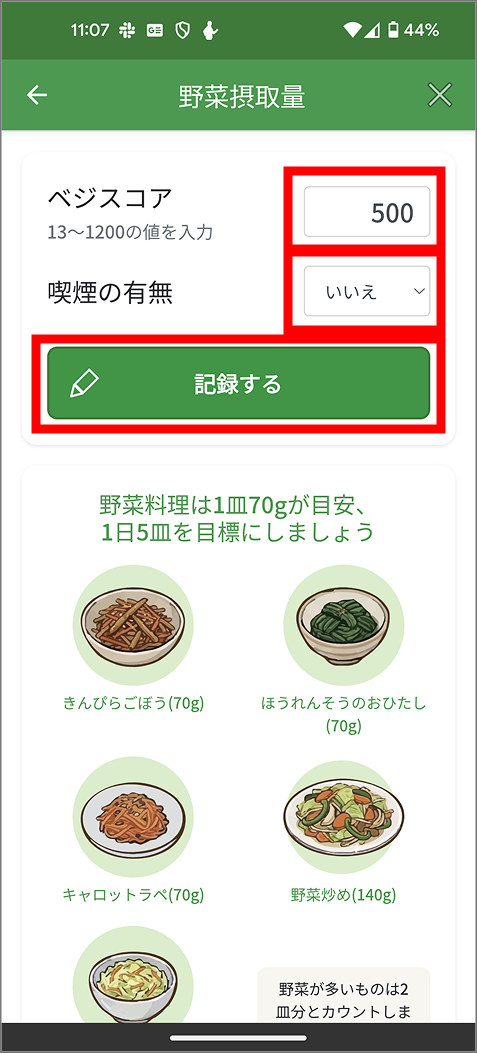
4.ベジメータで測定したべジスコア(13~1200)と喫煙の有無を入力し、「記録する」をタップします。
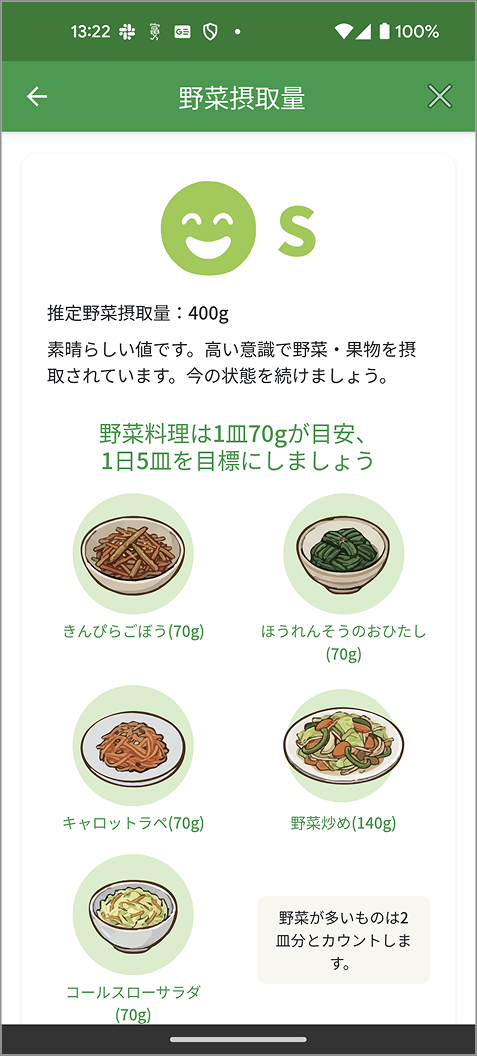
5.入力したべジスコアに応じた評価や推定野菜摂取量、アドバイスが表示されます。
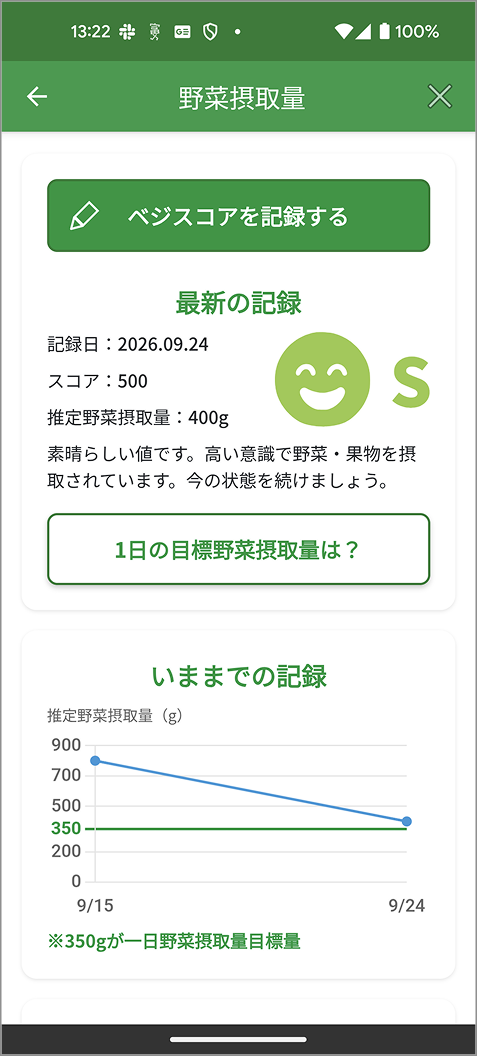
6.記録トップ画面では、最新の記録と過去の記録がグラフで確認できます。
「骨密度測定結果記録」
骨密度計測結果の入力方法と、入力した記録を見る方法です。
※対象機器は、Benus evo です。
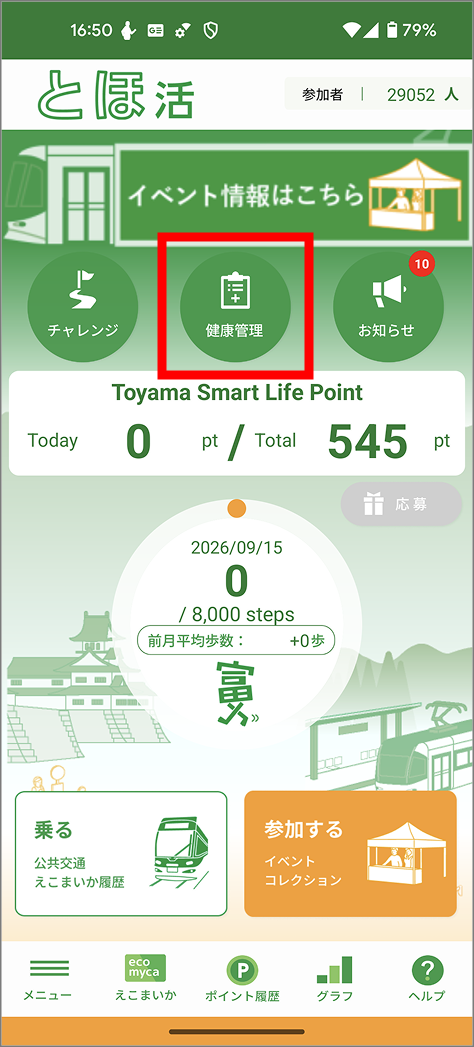
1. アプリトップの「健康管理」をタップします。
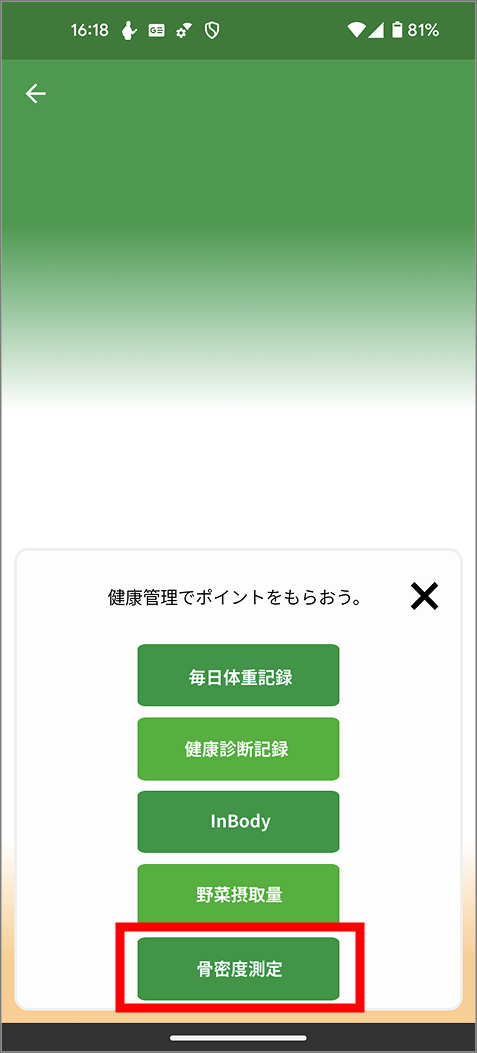
2.「骨密度測定」をタップします。
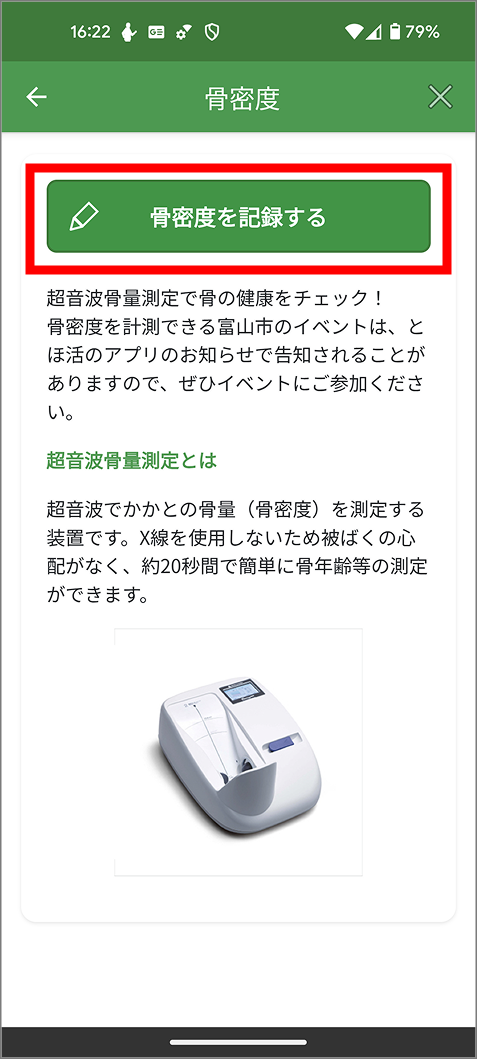
3.「骨密度を記録する」をタップします。
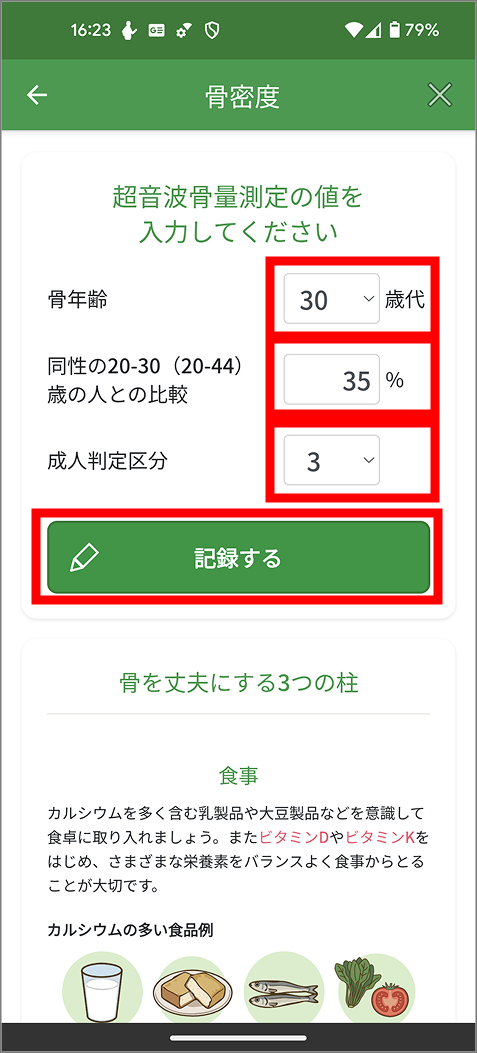
4.測定結果に記載されている「骨年齢」「同性の20-30(20-44)歳の人との比較(%)」「成人判定区分」を入力し「記録する」をタップします。
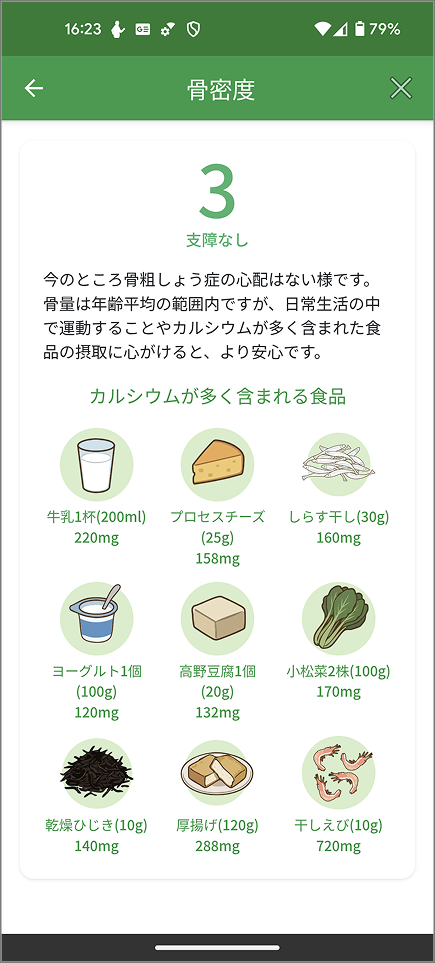
5.入力した結果に応じた評価やアドバイスが表示されます。